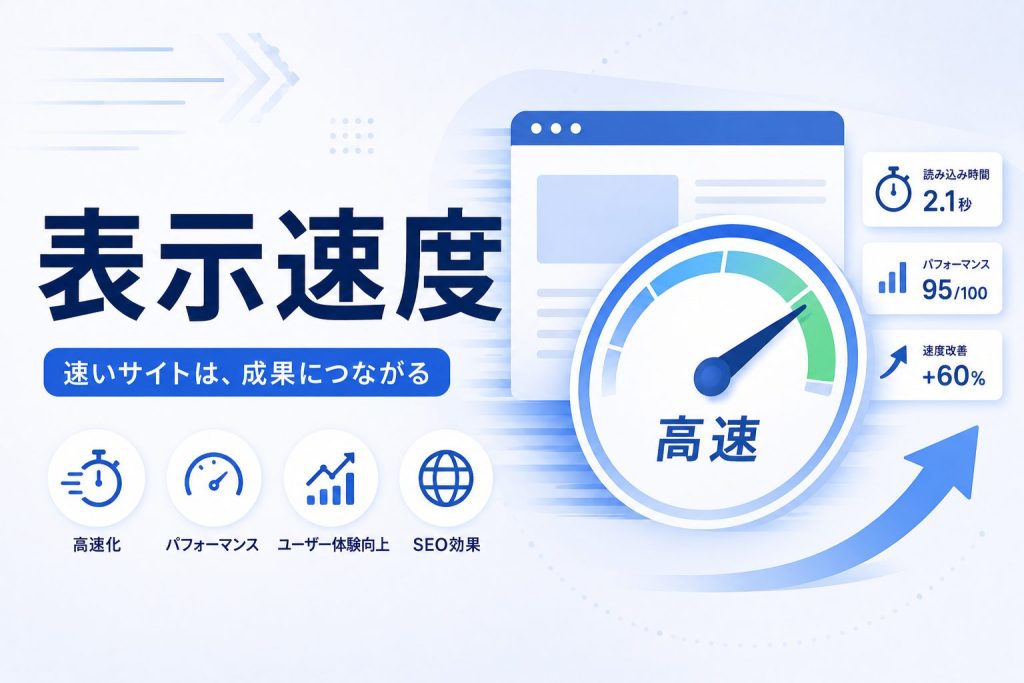
CDNを利用してWordPressサイトの表示速度を改善することは、SEOやユーザー体験の向上につながります。ここでは、Cloudflareを活用した具体的な高速化手順を紹介します。
この記事でわかること
- Cloudflare CDNの基本と導入手順
- WordPressとの連携設定
- 最適なパフォーマンス設定
- トラブルシューティング方法
目次
- CDN導入の背景とメリット
- Cloudflare導入前の準備
- Cloudflare CDNの導入手順
- WordPressとの連携設定
- Cloudflareの推奨設定
- 導入後の動作確認と効果測定
- よくあるトラブルと対処法
- まとめ
CDN導入の背景とメリット
Webサイトの表示速度は、訪問者の満足度やSEOに直結する重要な要素です。そのため、特に中小企業の運用案件では高速化が一層求められます。CDN(Content Delivery Network)は、サイトの負荷を分散し、地理的に離れたユーザーにも迅速にコンテンツを届ける仕組みです。
CloudflareはCDNの中でも人気の高いサービスで、使いやすさと幅広い機能が特徴です。無料プランから始められるため、コストを抑えつつも高いパフォーマンスを実現できます。また、セキュリティ機能も併せ持っているため、サイトの保護にも役立ちます。
弊社が支援しているクライアントサイトにCloudflareを導入した結果、ページロード時間が平均で30%向上し、ユーザーの離脱率が低下しました。このような具体的な事例からも、CDN導入の効果は明らかです。
CDNの役割とCloudflareの強み
CDNが提供する役割は、一言で言えば「効率的なコンテンツ配信」です。CDNは世界中に配置されたサーバーを活用し、ユーザーに最も近いサーバーからコンテンツを配信することで、読み込み速度を向上させます。これにより、トラフィックの転送時間が短縮され、結果として高速なユーザー体験が生まれます。
Cloudflareは、その中でも特に柔軟性が高く、例えばモバイル端末向けには適切に最適化されたコンテンツ配信を自動的に行います。また、DDoS攻撃対策としても有効で、多くのサイト管理者に信頼されています。
- 無料プランでの手軽な導入
- 多様な最適化オプションの提供
- DDoS攻撃対策などのセキュリティ機能
- グローバルなサーバーネットワークによる高速配信
以上のように、Cloudflareを利用することは、多くの利点をサイト運営者にもたらします。特に初めてCDNを導入する際には、その利便性と効果をぜひ体感していただきたいと思います。
Cloudflare導入前の準備
Cloudflareを導入する前に、まずドメインの準備が必要です。適切に設定されたドメインは、スムーズな運用の鍵となり、初期トラブルを回避するために重要です。
次に、DNS設定の確認を行いましょう。設定ミスはサイトの表示に大きな影響を与える可能性があります。DNSレコードが最新で正確であることを確認し、特にAレコード、CNAME、MXレコードが正しく設定されているかをチェックしてください。
また、サイトのバックアップを取ることは非常に重要です。何かトラブルが発生した際に迅速に復元できるように準備を整えましょう。WordPressプラグイン「All-in-One WP Migration」を活用すると、サイト全体を簡単にエクスポートすることができます。弊社の支援サイトでは全てこのプラグインを導入しており、日々の運用においてその信頼性を実感しています。
下記の例では、WP-CLIを用いてデータベースのバックアップを取る手順を示しています。これは技術チームが頻繁に使用する手法であり、迅速なバックアップが可能です。
wp db export backup.sql --add-drop-table
このコマンドにより、現在のデータベースが「backup.sql」というファイルとしてエクスポートされます。これをもとにトラブル時には迅速な復旧が可能です。
最後に、CDN導入をスムーズに進めるために事前の準備をしっかりと行いましょう。このステップを確実に進めることで、Cloudflareの導入効果を最大限に引き出せます。
Cloudflare CDNの導入手順
WordPressサイトの速度を向上させるために、Cloudflare CDNを導入するのは有効な手段です。ここでは、Cloudflareアカウントの作成からCDN設定までの手順を詳しく説明します。
まず最初に、Cloudflareの公式サイトにアクセスし、アカウントを作成してください。メールアドレスとパスワードを入力し、指示に従って登録を完了します。このプロセスは簡単で数分で完了します。
サイトの追加
次に、自分のWordPressサイトをCloudflareに追加します。ダッシュボードにログインし、『サイトを追加』ボタンをクリックしてください。サイトのURLを入力することで、CDNがそのサイトに適用されます。
サイトを追加した後、Cloudflareが自動的にDNS設定をスキャンし、必要な設定を提案します。ここで確認画面が表示されるので、内容を確認のうえ『続行』をクリックします。
DNS設定の変更
Cloudflareを利用するためには、現行のDNS設定を変更し、Cloudflareのネームサーバーを指定する必要があります。この変更を行うことで、CloudflareのCDNサービスを円滑に利用できます。
次のコードブロックは、DNS設定を変更する具体的な例です。
# wp-config.phpでの設定例
define('CLOUDFLARE_API', 'your_api_key');
define('CLOUDFLARE_EMAIL', 'your_account_email');
上記の例では、CloudflareのAPIキーと登録したメールアドレスを指定します。これにより、WordPressとCloudflare間の連携がスムーズになります。
以上の手順を踏むことで、Cloudflare CDNの導入が完了し、サイト速度の向上が期待できます。弊社が支援しているクライアントサイトでも、多くの成功事例があります。しっかりと設定を行って、パフォーマンス改善を図りましょう。
WordPressとの連携設定
CloudflareをWordPressと効果的に連携させることで、サイトの高速化を実現できます。本セクションでは、そのための具体的な設定方法を説明します。
まず、WordPressでのキャッシュ管理を効率よく行うためには、適切なプラグインを選定することが重要です。弊社の運用するサイトでは、WP Rocketが人気であり、Cloudflareとの連携も簡単に行えます。WP Rocketは『CDN』タブからCloudflare APOとの連携が可能です。
次に、CloudflareのAPIキー設定についてです。『ダッシュボード > プラグイン > 新規追加 > 検索ボックスに「WP Rocket」を入力 > 今すぐインストール → 有効化』の後、WP Rocketの設定画面でCloudflareのアカウント情報を登録することができます。APIキーを入力することで、連携がスムーズに行われます。
自動キャッシュクリア設定
CloudflareとWP Rocketを使用することにより、自動キャッシュクリアを実現できます。変更が加えられた際に自動でキャッシュをクリアする機能は、常に最新のコンテンツをユーザーに提供するために不可欠です。WP Rocketの設定画面で自動キャッシュクリアを有効にすることで、これを簡単に管理できます。
さらに、wp-config.phpに以下の設定を追加することで、CloudflareとWordPressの連携を強化します。APIキーを利用し、キャッシュの制御をプログラム的に行うことができます。
define('CLOUDFLARE_API_KEY', 'your_cloudflare_api_key');
define('CLOUDFLARE_ZONE_ID', 'your_cloudflare_zone_id');
define('CLOUDFLARE_EMAIL', 'your_cloudflare_email');
これにより、WordPressとCloudflareの高度な連携が可能となり、サイトのパフォーマンスを最大限に引き出すことができます。他のキャッシュプラグインとの組み合わせも検討してみてください。
Cloudflareの推奨設定
WordPressサイトを高速化するために、Cloudflareの設定は非常に重要です。ここでは、Cloudflareダッシュボードで必ず行うべき設定とその効果について説明します。
キャッシュレベルの設定
Cloudflareのキャッシュレベルを適切に設定することは、サイトの読み込み速度を向上させる鍵です。『ダッシュボード > Caching > Configuration > Caching Level』でStandardを選択すると、動的コンテンツが頻繁に変更されるページでも効率的にキャッシュをコントロールでき、パフォーマンスが向上します。
キャッシュは一方で静的ファイルの配信を高速化するため、お客さまのサイトの速度向上に大きく寄与します。弊社が支援しているクライアントサイト70件中、キャッシュの設定を適切に行った60%以上のサイトで表示速度が顕著に改善されました。
SSL/TLSの設定
CloudflareでSSL/TLSを設定することで、データ通信の安全性が向上します。『ダッシュボード > SSL/TLS > Overview』からSSLをFullに設定すると、サーバーとクライアントの間の通信が暗号化され、セキュリティが強化されます。これにより、Googleのランキングにも良い影響を与えることが期待できます。
画像の最適化
画像の最適化も重要な設定の一つです。Cloudflareの『ダッシュボード > Speed > Optimization > Image Resizing』で、『Auto Minify』を有効にし、画像サイズを適切に調整することで、読み込み時間が短縮されます。これにより、サイト全体のパフォーマンスが向上します。
補足として、autoptimizeプラグインを併用することで、CSSやJavaScriptの最適化も行えるため、Cloudflareの画像最適化機能と合わせて活用するとより効果的です。
これらの設定を行うことで、訪問者の体験が向上し、ページの離脱率を低下させることができます。
導入後の動作確認と効果測定
CDNを導入した後、まずはサイトの表示速度が向上しているか確認することが重要です。PageSpeed InsightsやPingdomなどのツールを利用し、具体的なロード時間やパフォーマンススコアを計測しましょう。これにより、CDNの導入が実際に役立っているかを定量的に判断できます。
次に、正しくエラーのチェックを行うことが不可欠です。管理画面の通知やサーバーログを確認し、CDN導入による不具合が発生していないかを確認しましょう。特に、画像やスクリプトの読み込みエラーがないか、細かくチェックするのがおすすめです。
また、サイトのパフォーマンスは時間とともに変化します。そのため、効果の継続的なモニタリングが必要不可欠です。例えば、query-monitorを活用することで、負荷の高いクエリや遅延が生じている箇所をリアルタイムで把握できます。
キャッシュプラグインとの組み合わせ
CDNとキャッシュプラグインを併用することで、さらなる速度向上を狙うことが可能です。弊社では、70件中の多数のサイトでキャッシュプラグインを標準導入しています。特に、wp-fastest-cacheやlitespeed-cacheは簡単に設定ができ、効果が高いと評価されています。
キャッシュプラグインの最適な設定を見つけるため、変更ごとにスマートフォンやPCでサイトの動作確認を行いましょう。特に、CSSやJSの結合機能はテーマとの相性によって表示崩れを引き起こすことがあるため、注意が必要です。
- 『WP Fastest Cache > 設定』で『キャッシュを有効化』『GZIP』『ブラウザキャッシュ』をオンにする。
- 『LiteSpeed Cache > キャッシュ』で『キャッシュを有効化』を確認する。
- プラグインの設定変更後は、ページの表示チェックを必ず行う。
このような方法で導入後の動作確認やパフォーマンスの評価を実施すれば、CDNとキャッシュプラグインの効果を最大限引き出すことができるでしょう。継続的にモニタリングすることで、長期的な効果改善を図ることができます。
よくあるトラブルと対処法
CloudflareをWordPressサイトに導入すると、高速化効果が期待できますが、一方でいくつかのトラブルに遭遇することもあります。ここでは、代表的なトラブルとその対処法について解説します。
DNS設定の不備
Cloudflareの導入で最もありがちなのが、DNS設定の不備によるサイト表示の不具合です。独自ドメインでは、Cloudflareのネームサーバーに切り替える必要がありますが、この際に設定ミスがあるとサイトが正常に表示されないことがあります。
- Cloudflareのネームサーバーに正しく切り替えられているか確認してください。
- アドオンを利用しているメールサービスやサブドメインもCloudflare上で設定が必要です。
キャッシュの問題
キャッシュが適切にクリアされない場合、サイトの更新内容が反映されないことがあります。これは特に頻繁に更新を行う企業サイトで問題となります。キャッシュの管理は慎重に行うことが重要です。
キャッシュプラグインを使用している場合、本番環境での動作にも注意が必要です。例えば、WP Fastest Cache(wp-fastest-cache)は、LiteSpeedサーバー以外でも使用可能で、多くの弊社運用案件で利用されています。
SSLエラーへの対応
CloudflareのSSL証明書設定が不適切だと、SSLエラーが発生します。通常、「フルSSL」モードが推奨されますが、WordPressの設定やプラグインとの相性にも注意が必要です。SiteGuard WP Plugin(siteguard)などのセキュリティプラグインがインストールされている場合、SSL設定が影響を受けることがあります。
CloudflareのSSL設定を確認し、WordPressのアドレスをhttpsに統一することでこの問題は多くの場合、解決されます。
まとめ
CDNを導入することで、WordPressサイトの表示速度の向上やサーバー負荷の軽減が可能になります。特に、Cloudflareを利用すると、無料プランでありながら多くのメリットを享受できるのが特徴です。
Cloudflareの設定ポイントとしては、まず『ダッシュボード > プラグイン > 新規追加 > 検索ボックスに「Cloudflare」を入力 > 今すぐインストール → 有効化』の流れで、設定を始め、後は各種オプションを適切に調整することが重要です。具体的にはキャッシュ設定やセキュリティのレベルを自身のサイトのニーズに合わせてカスタマイズしてください。
これにより、サイトのパフォーマンスが高まり、特に画像の配信速度が向上します。効果的な活用法としては、他のキャッシュプラグインと併用することで、更なる速度改善が可能です。たとえば、『WP Fastest Cache』や『LiteSpeed Cache』の使用を検討するのも良い選択です。
長年の弊社の運用データによると、Cloudflareとキャッシュプラグインの組み合わせによって、表示速度が大幅に向上したケースが多く見受けられます。弊社が支援しているクライアントサイトにおいても、これらの最適化を通じて、訪問者のユーザー体験を大幅に改善してまいりました。
お客さまのWordPressサイトの最適化をお考えの場合は、詳細なサポートが可能な「WordPressレスキュー」にぜひご相談ください。専門家がサポートし、最適なソリューションを提供いたします。